
NotebookLM più Claude, l'assistente di ricerca definitivo
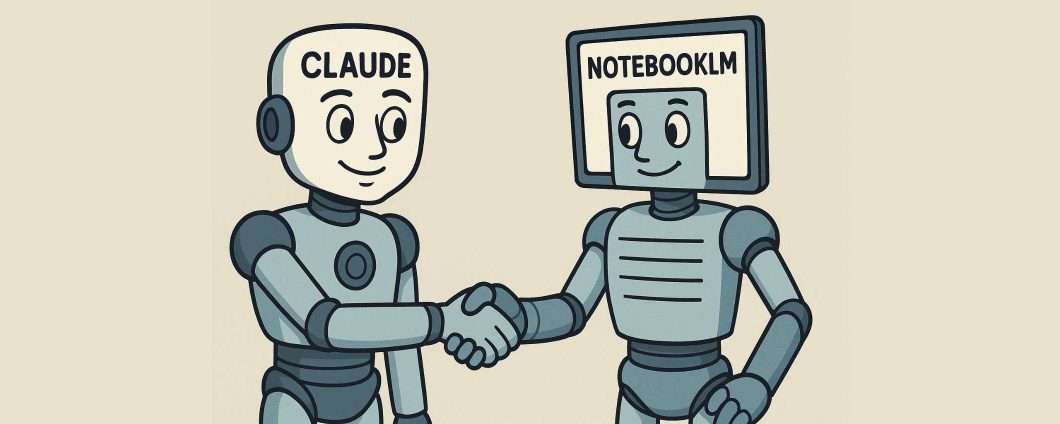
L’aspetto più interessante dell’intelligenza artificiale non è che i modelli migliorano continuamente. È che possono funzionare come una squadra. Invece di scegliere una sola AI, si possono combinare per ottenere qualcosa che nessuna di esse, da sola, può offrire.
Ogni strumento ha dei punti di forza e dei limiti. NotebookLM di Google, lo strumento che permette di caricare documenti, articoli, trascrizioni e appunti per costruire una base di conoscenza da consultare, è eccellente nel recupero e nella sintesi delle fonti. Ma quando si tratta di ragionare in profondità su quel materiale, costruire argomentazioni strutturate o produrre testi che richiedono analisi critica, mostra i suoi limiti.
Claude di Anthropic, al contrario, eccelle nel ragionamento e nella produzione di contenuti articolati, ma parte ogni volta da zero: ogni nuova conversazione è una tabula rasa, e bisogna rispiegare tutto daccapo.
Collegare i due strumenti elimina i limiti di entrambi. NotebookLM diventa la memoria, il deposito organizzato di tutto il materiale di ricerca. Claude diventa il cervello analitico che ragiona su quel materiale senza bisogno di copiarlo e incollarlo ogni volta. Il risultato è un assistente di ricerca che funziona come un vero collaboratore, conosce già le proprie fonti e può ragionarci sopra in tempo reale.
Come collegare NotebookLM di Google e Claude di Anthropic
Il ponte tra i due strumenti è un protocollo aperto chiamato Protocollo di Contesto per Modelli, uno standard progettato per permettere ad applicazioni AI diverse di comunicare tra loro. È una sorta di traduttore universale. Il protocollo crea un canale di comunicazione attraverso un piccolo server intermediario che intercetta le richieste di Claude, recupera le informazioni pertinenti dalla propria base di ricerca e le restituisce al modello.
Una precisazione importante: i connettori che rendono possibile questo collegamento sono progetti della comunità, non prodotti ufficiali. Né Google né Anthropic hanno approvato la configurazione, e la maggior parte di questi ponti funziona automatizzando l’interfaccia di NotebookLM anziché collegarsi a un’interfaccia di programmazione autorizzata. È un’area grigia che va valutata con attenzione prima di caricare materiale sensibile. L’esperienza è fluida, ma l’infrastruttura è ancora un progetto amatoriale, non un prodotto finito.
Ogni volta che si apre una nuova conversazione con un’AI bisogna spesso ripetere tutto da capo: documenti, contesto e obiettivi. Con NotebookLM che conserva le informazioni e Claude che le usa per ragionare, non è più necessario farlo ogni volta.
Alcuni esempi concreti. Si può chiedere a Claude di confrontare le argomentazioni di tre rapporti diversi conservati nello stesso quaderno di ricerca e di indicare dove si contraddicono realmente, non dove usano parole diverse per dire la stessa cosa. Si possono porre domande di approfondimento su un tema senza dover introdurre di nuovo una sola fonte. Si può chiedere di redigere una sezione basandosi sul materiale già raccolto, ottenendo qualcosa radicato nelle proprie fonti anziché nel consenso generico della rete. E poiché le risposte rimandano a documenti specifici, si può verificare il lavoro anziché accettarlo e basta.
La configurazione passo dopo passo
La parte che potrebbe scoraggiare è l’installazione. Bisogna assemblare il collegamento da soli, principalmente attraverso il terminale del computer. Ma è comunque una cosa fattibile in una quindicina di minuti. Si copiano e incollano comandi, non si scrive codice.
Per prima cosa è necessario avere Node.js installato sul computer, poiché i connettori della community sono pubblicati come piccoli pacchetti Node. Successivamente, si deve aggiungere uno di questi connettori, ce ne sono alcuni disponibili su GitHub, tutti con la stessa funzione, incollando un singolo comando nel terminale oppure inserendo alcune righe nel file di configurazione di Claude, in modo che l’app riconosca l’esistenza del server. (Se si usa Claude Code, si può fornire il link GitHub del connettore e lasciare che sia Claude a occuparsi della maggior parte dell’installazione).
Il passaggio che mette in difficoltà molti utenti è l’autenticazione. La prima volta che si esegue, si apre automaticamente una finestra di Chrome che chiede di accedere all’account Google collegato al proprio NotebookLM. Attenzione, non si deve chiudere quella finestra!
Appare all’improvviso e sembra un pop-up indesiderato, ma è l’intero processo di handshake: se si chiude d’istinto, si riceve un errore “autenticazione fallita” e si deve ricominciare da capo. Ma se si chiude, non è un dramma, basta ricominciare.
Infine, effettuare l’accesso, lasciare che il processo si completi e da quel momento in poi la connessione rimarrà attiva. Dopo un riavvio, Claude mostrerà il connettore NotebookLM come attivo. Il modo per confermare che la comunicazione funzioni davvero è semplicemente chiedere a Claude di elencare i propri notebook e il numero di fonti presenti in ciascuno. Se ripete i nomi effettivi dei notebook, si è connessi.
Avvertenze prima di iniziare
I connettori non ufficiali possono smettere di funzionare quando gli strumenti sottostanti si aggiornano, e occasionalmente serve ripetere l’autenticazione quando la sessione scade.
E la regola più vecchia del mondo vale ancora: il risultato è buono solo nella misura in cui le fonti sono ben organizzate. Buttare tutto in un unico quaderno gigante produce risultati confusi. Mantenere quaderni focalizzati, uno per progetto, domande di ricerca separate, fonti raggruppate per tema, cambia radicalmente la qualità delle risposte. Quando Claude ragiona su una base di materiale pulita e ben delimitata, la differenza si sente.
Qual è la tua reazione?
 Mi piace
0
Mi piace
0
 Antipatico
0
Antipatico
0
 Lo amo
0
Lo amo
0
 Comico
0
Comico
0
 Wow
0
Wow
0
 Triste
0
Triste
0
 Furioso
0
Furioso
0

Eventi e News in Italia














Commenti (0)